
CASO STUDIO
Come funziona AdControl: la tua prima campagna, passo dopo passo
Collega un account pubblicitario, crea la campagna e segui i risultati. Questa guida rapida mostra le stesse schermate del tuo workspace.
Collega un account pubblicitario, crea la campagna e segui i risultati. Questa guida rapida mostra le stesse schermate del tuo workspace.
1. Collega il tuo account pubblicitario
Apri Connessioni nel menu laterale, scegli la piattaforma e accedi con l’account che gestisce i tuoi annunci. Autorizza l’accesso, seleziona l’account inserzionista corretto quando richiesto e torna su AdControl. Un account amministratore non coincide sempre con l’account inserzionista. Se la piattaforma segnala un account disattivato o senza accesso, risolvi il problema sulla piattaforma oppure scegli un altro account.
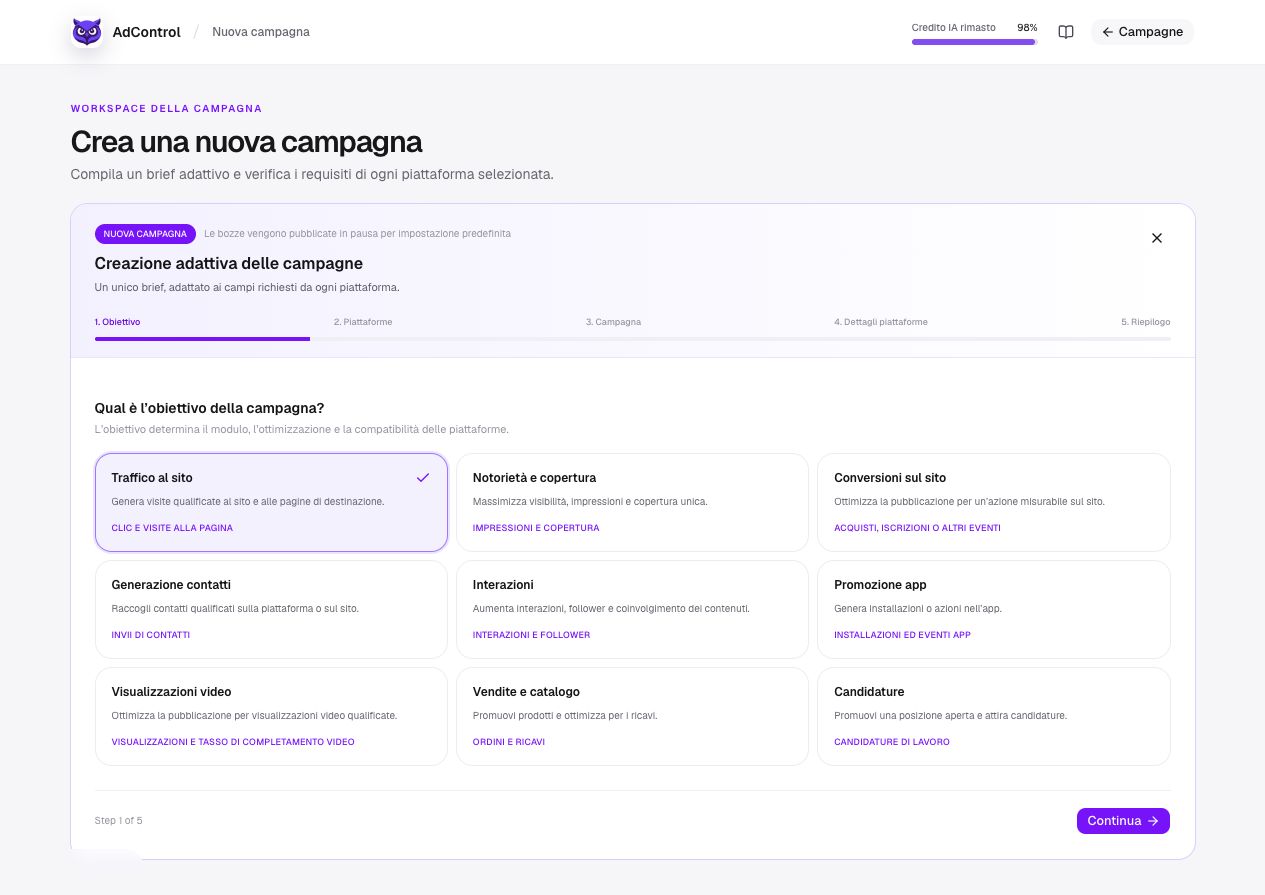
2. Scegli il risultato che vuoi ottenere
Apri Campagne → Crea campagna. Scegli l’obiettivo: visite al sito, contatti, vendite, interazioni o un altro obiettivo disponibile. Poi premi Continua.
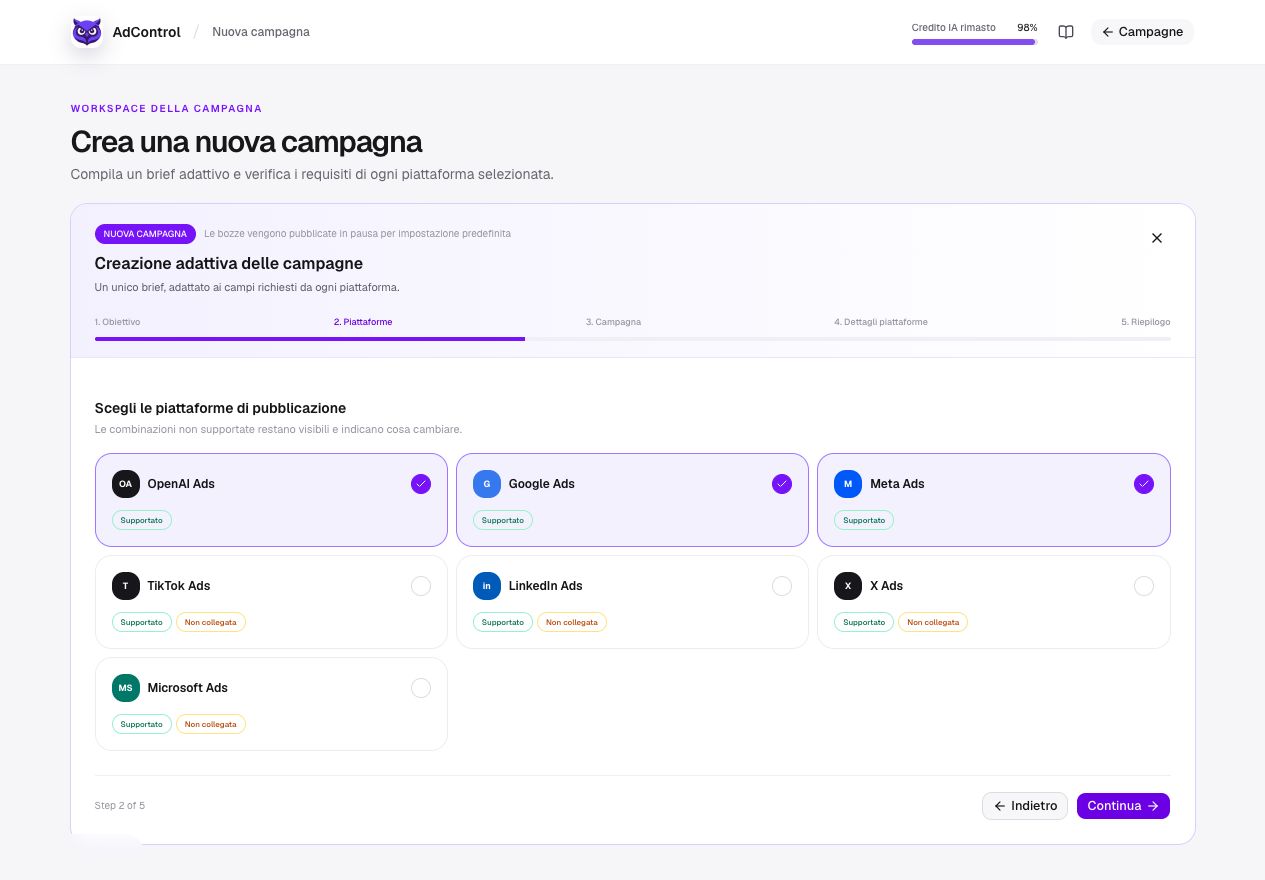
3. Scegli dove pubblicare
Seleziona le piattaforme pubblicitarie collegate e continua. Le combinazioni non supportate indicano cosa cambiare; una piattaforma Non collegata va prima connessa. Free consente una piattaforma; Pro e AI Helper fino a cinque.
4. Compila la campagna, oppure usa AI Helper
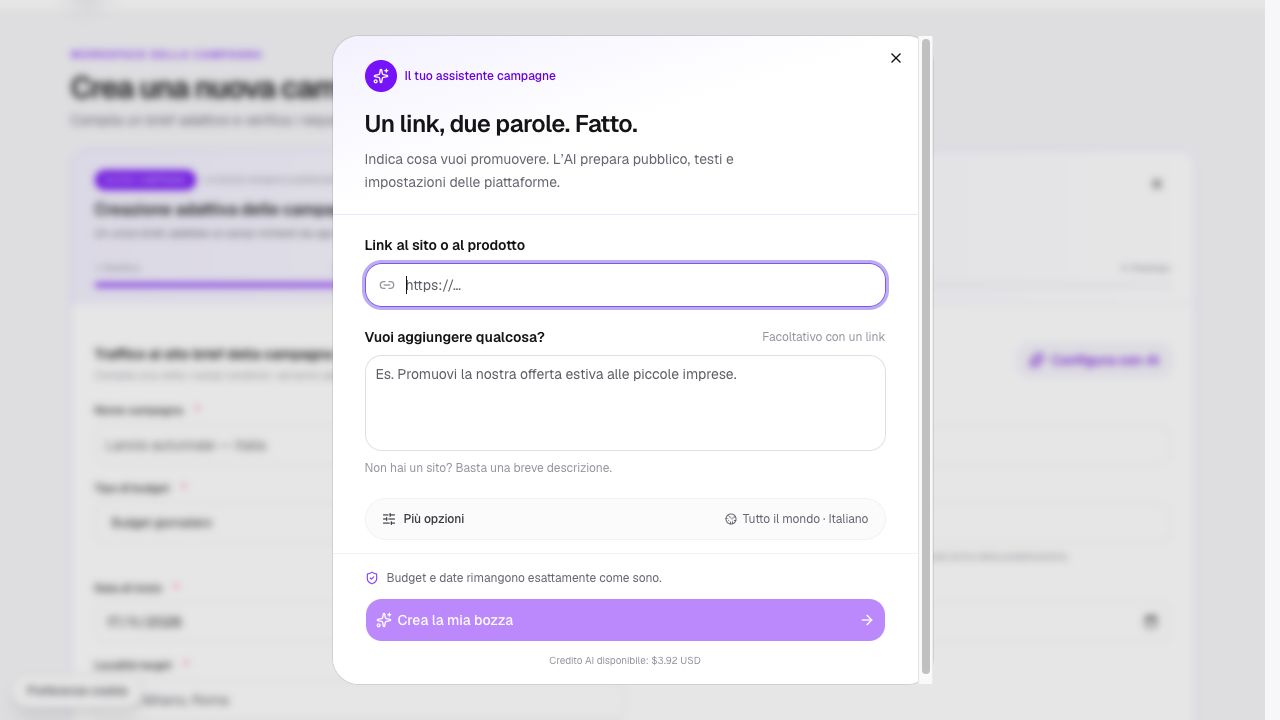
Inserisci nome, destinazione, pubblico, budget e date. Con il piano AI Helper attivo, premi Configura con AI: incolla il link del sito o del prodotto e aggiungi una breve nota se serve. Non hai un sito? Descrivi cosa offri. In Più opzioni controlla paese e lingua. Crea la mia bozza mostra un’anteprima: verifica i suggerimenti e applicali al modulo. Tipo e importo del budget, data di inizio e data di fine restano sotto il tuo controllo. Seleziona immagini reali e risorse collegate dove richiesto.
5. Verifica, pubblica e segui i risultati
Completa Dettagli piattaforme e Riepilogo. Controlla requisiti, link, immagini, budget e date prima di pubblicare. Le bozze vengono pubblicate in pausa: usa i controlli della campagna quando vuoi attivarle. In Panoramica, Sincronizza dati aggiorna i risultati disponibili. Report e Conversioni ti aiutano a seguirli. AI Helper dà accesso anche ad analisi e suggerimenti. Se è disponibile un piano di 30 giorni, il calendario mostra le attività della data selezionata. Prima del lancio, i risultati possono essere vuoti o a zero.
6. Controlla il credito IA
La barra in alto mostra Credito IA rimasto: 100% significa che il credito è interamente disponibile e la barra scende con l’utilizzo. È un credito economico, non un numero fisso di richieste o token. Il credito iniziale è di 3,99 USD per utente ed è condiviso tra i suoi workspace. Le richieste in corso riservano temporaneamente credito. Se il credito non basta per un’altra richiesta, l’IA si ferma: chiedi una ricarica all’assistenza. Il credito non si rinnova automaticamente. Come funziona nella stessa barra apre questa guida.

Hai bisogno di aiuto?
Apri Aiuto e supporto nel workspace. Per assistenza professionale sulle campagne, scrivi a [email protected].
Apri il mio workspace