
FALLSTUDIE
So funktioniert AdControl: Ihre erste Kampagne, Schritt für Schritt
Verbinden Sie ein Werbekonto, erstellen Sie Ihre Kampagne und verfolgen Sie die Ergebnisse. Diese Kurzanleitung zeigt die gleichen Ansichten wie Ihr Arbeitsbereich.
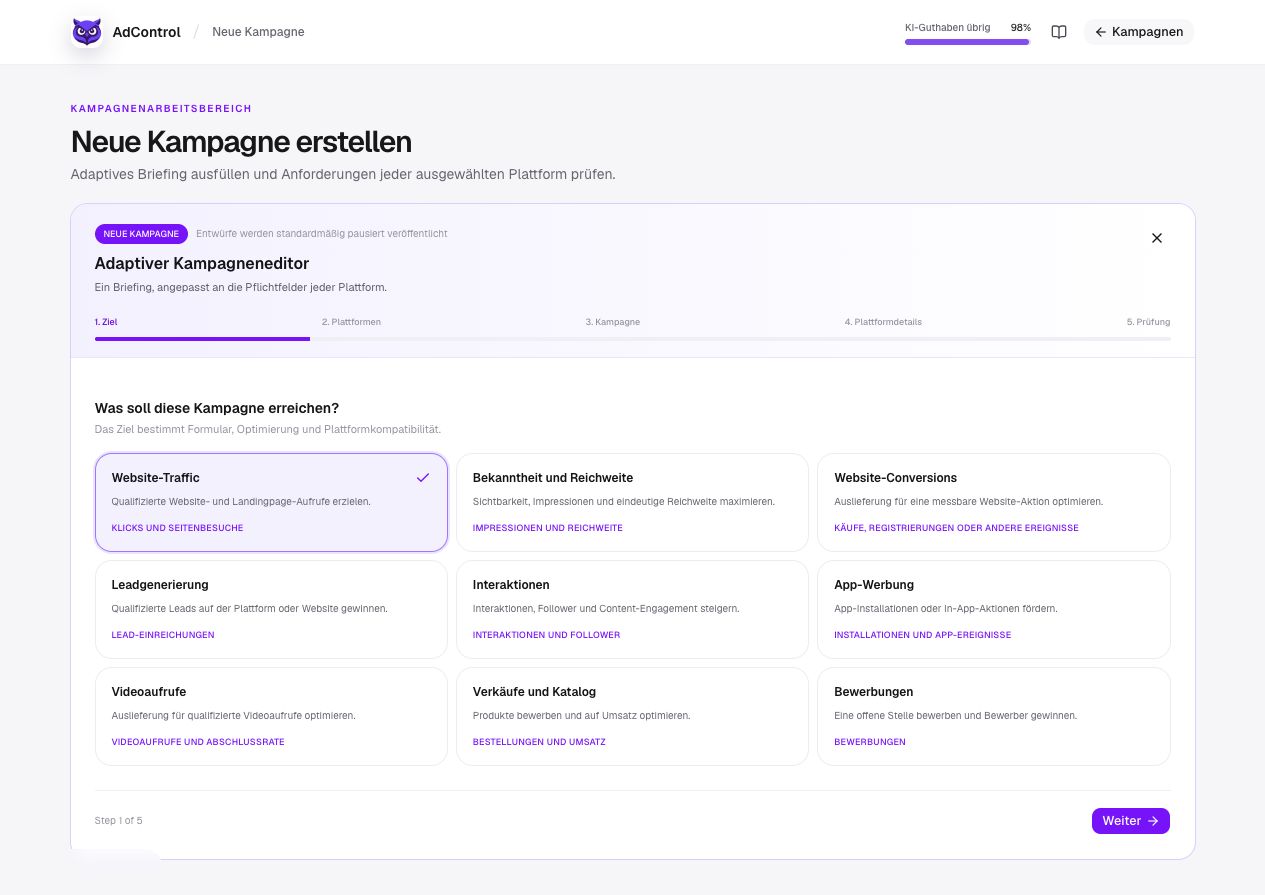
Verbinden Sie ein Werbekonto, erstellen Sie Ihre Kampagne und verfolgen Sie die Ergebnisse. Diese Kurzanleitung zeigt die gleichen Ansichten wie Ihr Arbeitsbereich.
1. Verbinden Sie Ihr Werbekonto
Öffnen Sie Verbindungen im Seitenmenü, wählen Sie eine Plattform und melden Sie sich mit dem Konto an, das Ihre Anzeigen verwaltet. Erlauben Sie den Zugriff, wählen Sie bei Bedarf das richtige Werbekonto und kehren Sie zu AdControl zurück. Ein Verwaltungskonto ist nicht immer das eigentliche Werbekonto. Meldet die Plattform ein deaktiviertes Konto oder fehlenden Zugriff, lösen Sie das Problem dort oder wählen Sie ein anderes Werbekonto.
2. Wählen Sie Ihr Ziel
Öffnen Sie Kampagnen → Kampagne erstellen. Wählen Sie das gewünschte Ergebnis: Website-Besuche, Leads, Verkäufe, Interaktionen oder ein anderes verfügbares Ziel. Klicken Sie anschließend auf Weiter.
3. Wählen Sie die Plattformen
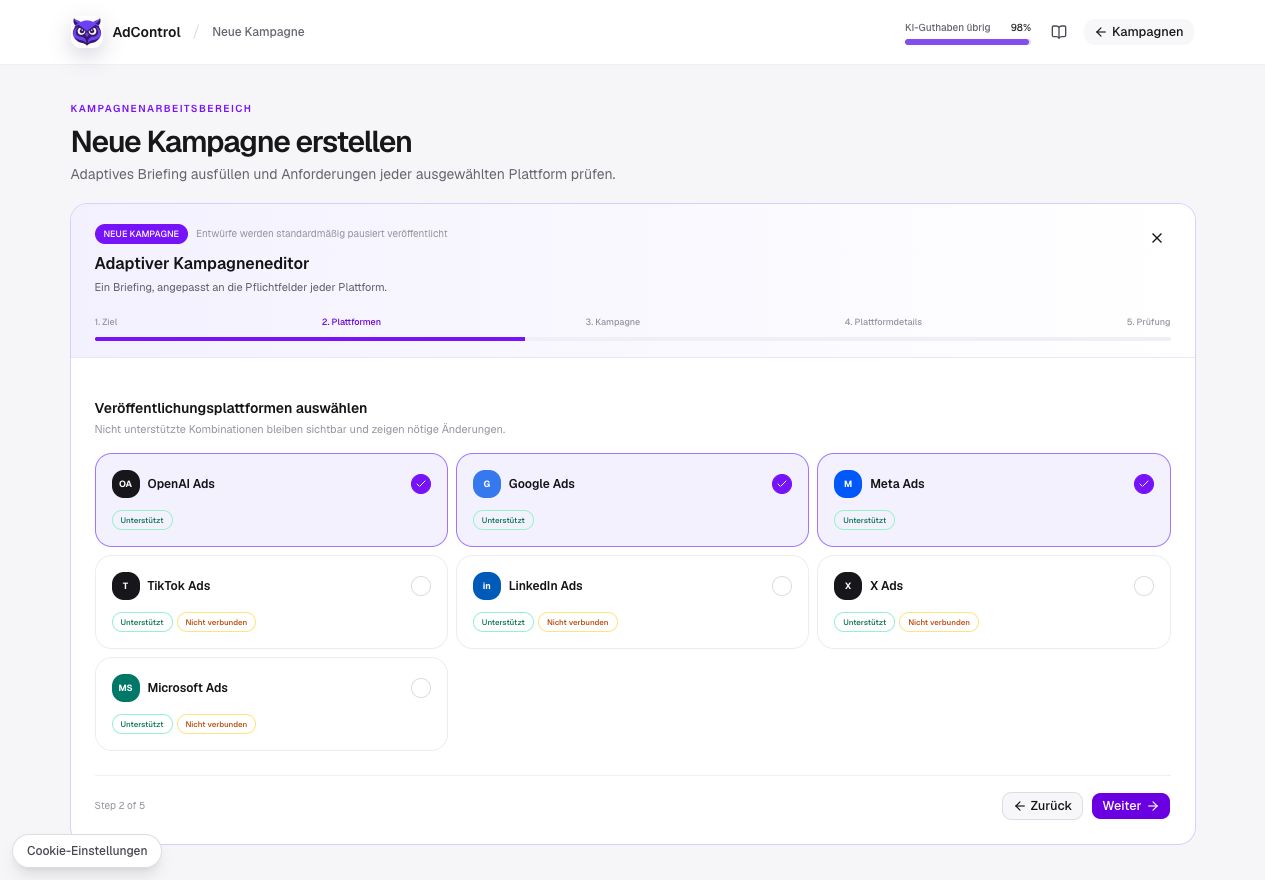
Wählen Sie Ihre verbundenen Werbeplattformen und fahren Sie fort. Nicht unterstützte Kombinationen erklären die nötigen Änderungen; eine als Nicht verbunden markierte Plattform müssen Sie zuerst verbinden. Free unterstützt eine Plattform; Pro und AI Helper bis zu fünf.
4. Füllen Sie die Kampagne aus oder nutzen Sie AI Helper
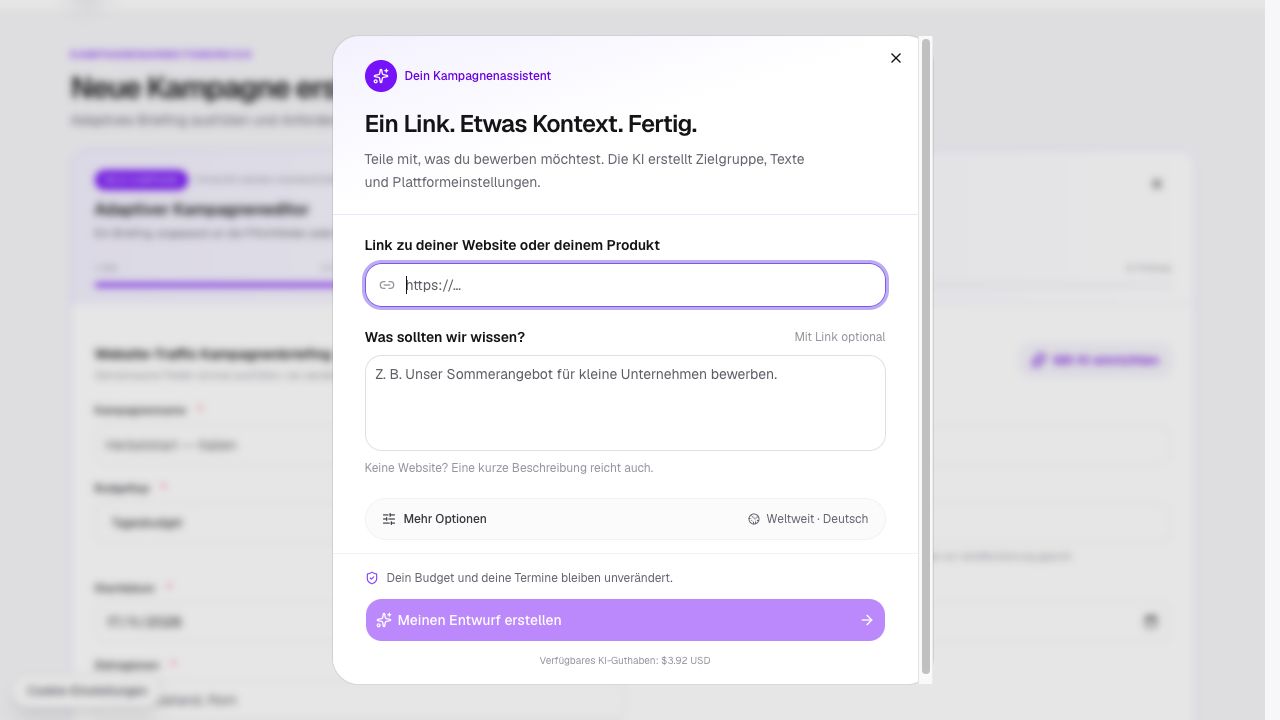
Tragen Sie Name, Zielseite, Zielgruppe, Budget und Termine ein. Mit aktivem AI Helper klicken Sie auf Mit KI einrichten: Fügen Sie den Link zu Ihrer Website oder Ihrem Produkt ein und bei Bedarf einen kurzen Hinweis. Keine Website? Beschreiben Sie Ihr Angebot. Prüfen Sie Land und Sprache unter Mehr Optionen. Meinen Entwurf erstellen zeigt eine Vorschau: Prüfen Sie die Vorschläge und übernehmen Sie diese ins Formular. Budgettyp, Budgetbetrag sowie Start- und Enddatum bleiben unter Ihrer Kontrolle. Wählen Sie echte Bilder und die erforderlichen verbundenen Ressourcen.
5. Prüfen, veröffentlichen und Ergebnisse verfolgen
Füllen Sie Plattformdetails und Prüfung aus. Prüfen Sie Anforderungen, Links, Bilder, Budget und Termine vor der Veröffentlichung. Entwürfe werden standardmäßig pausiert veröffentlicht; aktivieren Sie sie über die Kampagnensteuerung, wenn Sie bereit sind. In Übersicht aktualisiert Daten synchronisieren die verfügbaren Ergebnisse. Berichte und Conversions helfen bei der Auswertung. AI Helper bietet zusätzlich Analysen und Empfehlungen. Wenn ein 30-Tage-Plan vorliegt, zeigt sein Kalender die Aufgaben des ausgewählten Tages. Vor dem Start können Ergebnisse leer oder null sein.
6. Behalten Sie Ihr KI-Guthaben im Blick
Die obere Leiste zeigt KI-Guthaben übrig: 100 % bedeutet, dass das gesamte Guthaben verfügbar ist. Der Balken sinkt mit der Nutzung. Es handelt sich um ein Geldguthaben, nicht um eine feste Anzahl von Anfragen oder Tokens. Das Startguthaben beträgt 3,99 USD pro Nutzer und wird über dessen Arbeitsbereiche hinweg geteilt. Laufende Anfragen reservieren vorübergehend Guthaben. Reicht es für eine weitere Anfrage nicht aus, stoppt die KI: Bitten Sie den Support um eine Aufladung. Das Guthaben wird nicht automatisch erneuert. So funktioniert’s in derselben Leiste öffnet diese Anleitung.

Brauchen Sie Hilfe?
Öffnen Sie Hilfe und Support in Ihrem Arbeitsbereich. Für professionelle Kampagnenhilfe schreiben Sie an [email protected].
Meinen Arbeitsbereich öffnen